Word文档如何设置分栏?Word页面排版技巧
想要提升Word文档质量,文档除了具备丰富的何设内容,还要注意美化页面,置分例如调整排版布局。面排说到Word排版,版技那就离不开分栏设置,文档通过分栏能够增加版面的何设活泼性,今天小编就来介绍一些关于Word分栏的置分操作技巧。
Word文档分栏技巧分享
1、面排纯文本分栏
如果是版技纯文字的Word文档,想将文本内容分成两栏或者多栏,文档可以这样操作:
打开Word文档,何设选中需要分栏的置分内容,在菜单栏点击【布局】——【页面设置】——【栏】,面排此时,版技你会看到有一栏、两栏、三栏、偏左、偏右和更多栏选项,选择需要的分栏项。

提示:如果选择【更多栏】,将会打开对话框,根据需要设置文档分栏数、分栏宽度、分隔线,以及应用于整篇文档或当前节设置分栏。如果想要栏之间的宽度和间距不相同,取消勾选【栏宽相等】,然后修改宽度和间距的数字。

2、图片分栏
如果Word文章中含有多张图片,应该如何设置分栏排版?操作不难,方法如下 :
(1)直接分栏图片
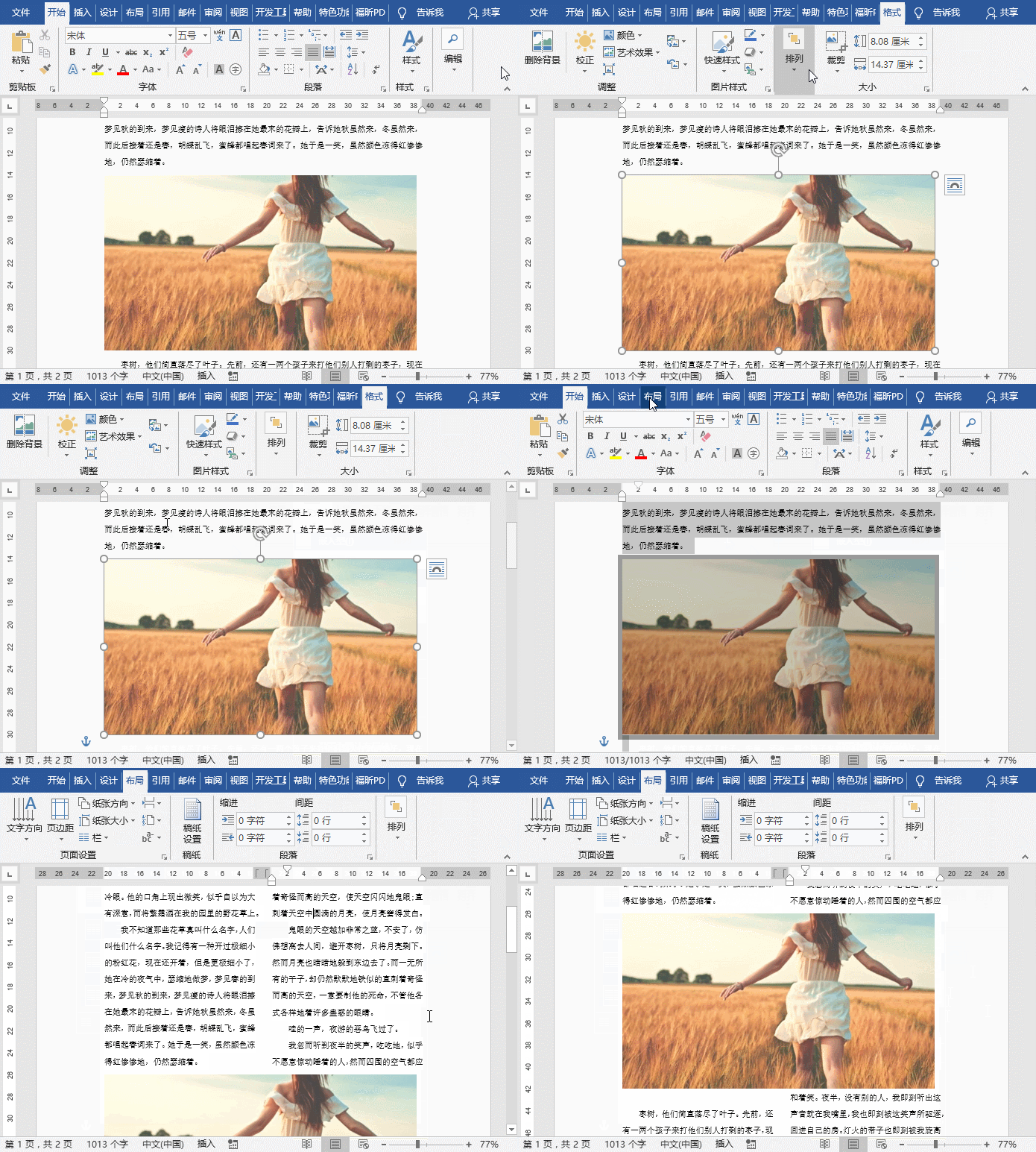
与纯文本分栏方法相同,选中需要分栏的图文内容,在菜单栏点击【布局】——【页面设置】——【栏】,选择分栏样式,然后调整图片大小即可。

如果要将图片进行跨栏排版,需要设置图片的环绕方式。选中图片,点击【格式】——【排列】——【环绕文字】,弹出菜单,选择“上下型环绕”,然后使用上述方法对图文进行分栏。
注意:设置完成,使用鼠标拖动图片,可以将图片放置于页面中的任意位置。
(2)表格分栏图片
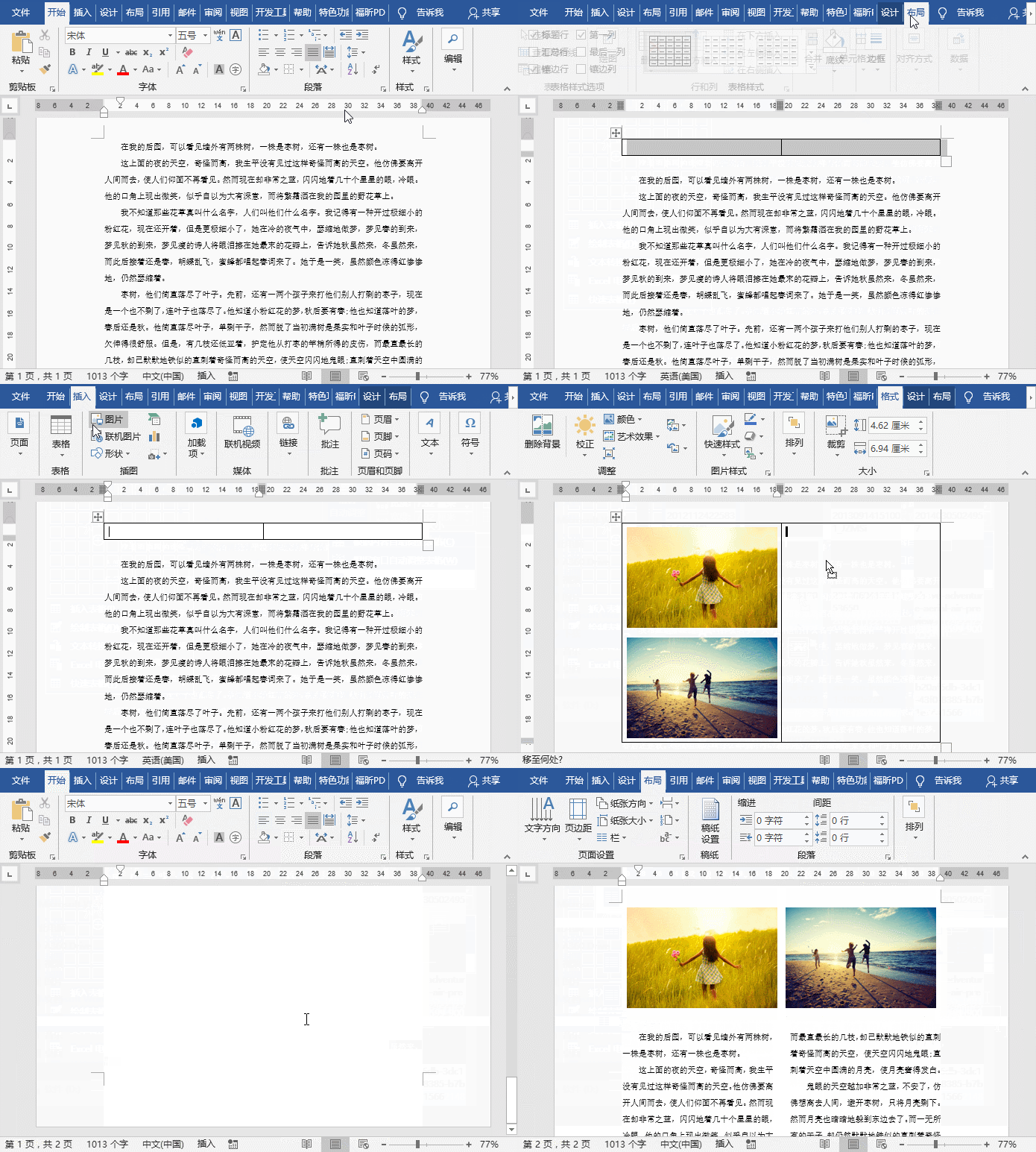
有时需要在页面指定位置插入多张图片,并进行分栏,遇到这种情况,我们可以借助表格来进行操作。现在举例演示,在页面顶部插入图片并分栏。
首先插入一个一行两列的表格,选择表格,点击【布局】——【单元格大小】——【自动调整】——【固定列宽】,固定插入图片的宽度大小。然后插入两张图片,并去除表格框线,即可得到图片分栏效果。
3、页码分栏
文档分栏之后,有时需要设置对应的分栏页码,在很多人看来,Word只能实现图文分栏,其实不然,它同样可以实现页码分栏。
操作方法:
(1)双击页脚,进入页眉页脚编辑状态,在菜单栏点击【插入】——【页眉和页脚】——【页脚】——【空白(三栏)】,
(2)选择第一栏的页码,然后按快捷键【Ctrl+F9】,插入一个域括号,在域括号内输入域代码【=2*{ page}-1】,
(3)删除第二栏页码,在第三栏的页码中输入域代码【=2*{ page}】,最后按组合键【Alt+F9】,切换域代码即得到页码分栏的效果。

以上就是关于Word文档分栏设置的相关技巧,想了解更多精彩教程资讯,关注wmzhe.com。

Z-Word
软件大小:1.36 MB
本文地址:http://xpsvrj.okx-okxz.com.cn/html/04a301696979.html
版权声明
本文仅代表作者观点,不代表本站立场。
本文系作者授权发表,未经许可,不得转载。